Stripe & Online-Zahlungen
Stripe einrichten – Schritt für Schritt
Stripe-Konto anlegen, Identität bestätigen und Bankkonto hinterlegen, damit dein Shop Zahlungen mit Karte, Apple Pay und Google Pay annimmt.
- Für Admins
Ziel
Unter „Einstellungen“ → „Bankdaten“ steht „Online-Zahlungen (Stripe)“ auf „Aktiv“, deine Kunden zahlen im Shop online und das Geld kommt auf dein Bankkonto.
Das brauchst du
- Rolle Admin in Plexbook
- Amtlicher Lichtbildausweis (Reisepass, Personalausweis oder Führerschein) der vertretungsberechtigten Person
- IBAN des Kontos, auf das Stripe auszahlen soll
- Firmendaten: Rechtsform, Adresse, Website oder Shop-Link und – falls vorhanden – Firmenbuch-, ZVR- oder UID-Nummer
- Ein Handy für den Bestätigungscode per SMS
Schritt für Schritt
Öffne im Dashboard Einstellungen und dort den Reiter Bankdaten. Im Abschnitt Online-Zahlungen (Stripe) klickst du auf Mit Stripe verbinden. Bei der Ersteinrichtung findest du denselben Schritt im Assistenten unter Stripe Connect bzw. in der Karte Organisation einrichten unter Zahlungen einrichten.
Bild folgt„Einstellungen“ → „Bankdaten“: hier startest du die Verbindung. Stripe öffnet sich in einem neuen Fenster. Melde dich mit deiner E-Mail-Adresse an oder lege ein neues Stripe-Konto an und bestätige den Code, den Stripe per SMS schickt.
Wähle das Land und die Rechtsform (z. B. Einzelunternehmen, Verein oder GmbH) und gib Firmenname, Adresse, Branche und deine Website oder den Link zu deinem Plexbook-Shop an.
Bestätige deine Identität: Name, Geburtsdatum und Adresse der vertretungsberechtigten Person, bei Bedarf ein Foto des Ausweises. Bei Vereinen und GmbHs fragt Stripe zusätzlich nach Vorstand bzw. Geschäftsführung und Eigentümer:innen.
Bild folgtBei Stripe: Angaben zur vertretungsberechtigten Person und Ausweis. Hinterlege das Bankkonto (IBAN) für die Auszahlungen. Stripe zahlt deine Einnahmen automatisch dorthin aus.
Bild folgtBei Stripe: IBAN des Kontos für die Auszahlungen. Prüfe die Zusammenfassung und klicke bei Stripe auf Absenden. Du kommst automatisch ins Dashboard zurück; der Status steht dann auf In Prüfung oder – wenn noch etwas fehlt – auf Angaben fehlen. Dann klickst du auf Angaben bei Stripe ergänzen.
Sobald Stripe alles geprüft hat (meist wenige Minuten, selten einige Tage), steht der Status auf Aktiv. Mit Status aktualisieren holst du den neuesten Stand. Ab jetzt nimmt dein Shop Zahlungen an, sobald mindestens ein Angebot veröffentlicht ist.
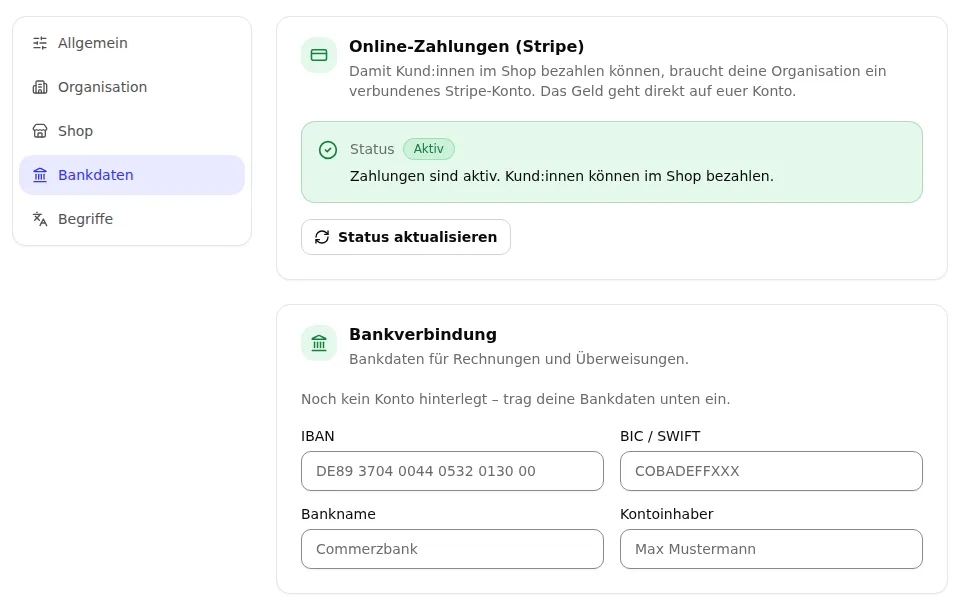
Geschafft: Der Status steht auf „Aktiv“. Zahlarten prüfen: Dein Shop nimmt Karte, Apple Pay und Google Pay an. Apple Pay und Google Pay sind in Stripe unter Einstellungen → Zahlungsmethoden (dashboard.stripe.com) standardmäßig aktiv – lass sie eingeschaltet. Andere Zahlarten musst du nicht aktivieren, Plexbook bietet sie im Checkout nicht an.
Tipps
- Plexbook nimmt keine Provision auf deine Buchungen – es fallen nur die Gebühren von Stripe an.
- Verwende dieselbe Firmenbezeichnung wie auf deinen Rechnungen; abweichende Namen führen oft zu Rückfragen von Stripe.
- Neue Angaben, die Stripe später anfordert (z. B. nach den ersten Umsätzen), zeigt Plexbook unter Handlungsbedarf und bei Bankdaten an.
- Für reine Tests gibt es die Demo – im echten Konto bitte keine Testkäufe ohne anschließende Erstattung.
Häufige Probleme
Der Status bleibt auf Angaben fehlen.
Klicke auf Angaben bei Stripe ergänzen – Stripe zeigt genau, was noch fehlt (oft ein Ausweisfoto, die Website oder Angaben zu weiteren Eigentümer:innen).
Der Status steht seit Tagen auf In Prüfung.
Klicke auf Status aktualisieren. Ändert sich nichts, schau im Stripe-Dashboard unter Einstellungen → Geschäftsdetails nach offenen Aufgaben oder schreib uns – wir sehen uns das mit dir an.
Der Stripe-Link ist abgelaufen.
Kein Problem: Klicke im Dashboard erneut auf Mit Stripe verbinden bzw. Angaben bei Stripe ergänzen. Plexbook öffnet automatisch einen neuen Link, deine bisherigen Angaben bleiben erhalten.
Auszahlungen sind bei Stripe noch nicht freigegeben.
Zahlungen funktionieren bereits, aber Stripe braucht noch das Bankkonto oder dessen Bestätigung. Ergänze die IBAN bei Stripe; das Geld wird gesammelt und danach ausgezahlt.
Ich habe mich mit dem falschen Stripe-Konto verbunden.
Schreib uns über den Tab Hilfe im Dashboard. Ein Wechsel auf ein anderes Konto geht aus Sicherheitsgründen nur über uns.
Erklärvideos zu den einzelnen Schritten
Stripe-Konto anlegen und verbinden
Video folgtHier erscheint bald ein kurzes Erklärvideo zu dieser Anleitung. Identität bestätigen und Bankkonto hinterlegen
Video folgtHier erscheint bald ein kurzes Erklärvideo zu dieser Anleitung. Apple Pay und Google Pay prüfen
Video folgtHier erscheint bald ein kurzes Erklärvideo zu dieser Anleitung.
Menünamen passen sich deiner Branche an – statt „Kurse“ steht bei dir vielleicht „Klassen“ oder „Leistungen“.